添加内容
粘贴文字、选一张截图、导入 PDF,或者把相机对准一张打印出来的日程表。
Calendar Capture
照片、PDF、相机
拍下课程表、导入一份 PDF,或者直接粘贴文字。Calendar Capture
会把里面的每一条日程都提取出来,几秒钟就能保存到 Apple 日历、Google
日历,或者一份干净的 .ics 文件。
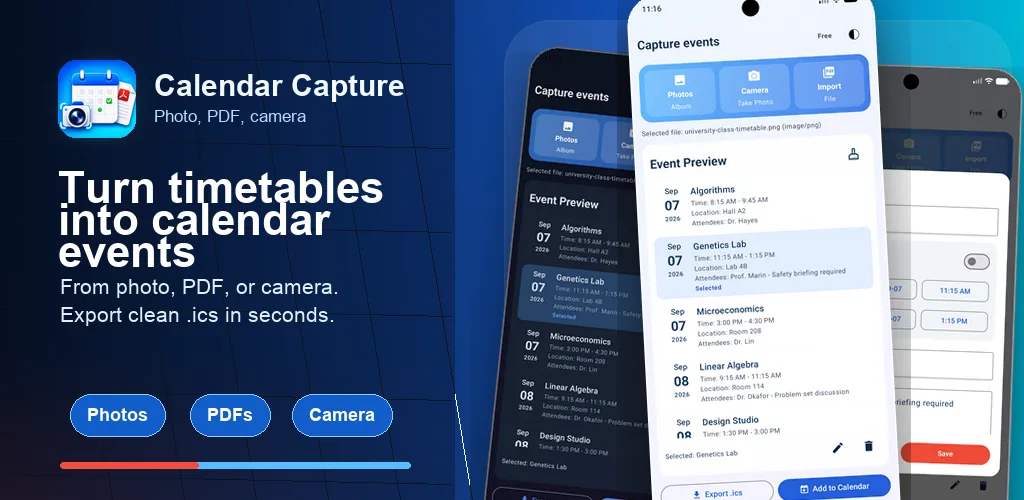
导入流程很短,重点清晰;写入日历之前一定会有一步核对。
粘贴文字、选一张截图、导入 PDF,或者把相机对准一张打印出来的日程表。
应用会读出内容里每一条日程的标题、日期、时间、地点和备注。
检查并修改提取出的日程,然后添加到 Apple 日历、Google 日历,或导出
.ics 文件。
只要写明了日期和时间,不管它是怎么到你手机上的,都可以试试。
预订确认短信、微信群里通知训练时间的消息、小红书上的活动海报、随手截下来的邮件。Calendar Capture 会读取图片并提取出其中的日程。
会议日程、学校校历、联赛赛程、旅行行程单。包含多条日程的 PDF 会整理成一个列表,一次性保存。
贴在公告栏上的课程表、宣传单、白板、纸质讲义。拍张照,或者直接用应用内的相机拍,剩下的输入工作交给应用。
从邮件、聊天记录或网页里复制相关段落粘贴进来。信息散落在一大段文字里时,这种方式最方便。
保存到你本来就在用的日历,或者带一份
.ics 文件去任何地方。
专为“日程发过来是一张图,而不是一份日历邀请”的时刻而做。
开学第一天把课程表拍下来,在第一节课开始之前,把所有课程、实验和研讨课都放进日历。
学校通知、比赛赛程、学期校历 PDF,都能变成日程,一次性放进共享的家庭日历。
会议议程和培训安排常常是几页幻灯片或一份 PDF。挑出你要参加的场次,不必在会议间隙手动重录。
行程单、门票和预订确认会变成按天排布的日历,保存之后离线也能查看。
关于这款应用能做什么、怎么用的简短解答。
Calendar Capture 把截图、照片、PDF、相机拍摄内容和粘贴的文字变成结构化的日历事件。你核对提取结果之后,可以保存到
Apple 日历、Google 日历,或者导出 .ics 文件。
打开应用,从相册里选那张截图,Calendar Capture 会读取图片中的日程信息。核对提取出的标题、日期、时间和地点,然后保存。这里有一份 分步指南,还附了让识别结果更准确的技巧。
照片和截图(PNG / JPEG)、PDF 文档、相机实时拍摄,以及粘贴的纯文本。
可以。一份完整的课程表、会议议程或赛程表会整理成一组独立的日程,整个学期或整趟旅程都能一次保存,不用逐条手动输入。
Apple 日历(通过 EventKit)、Google 日历(通过 Google Calendar
API),以及任何支持导入 .ics 文件的日历,包括 Outlook。
都能用 — Calendar Capture 支持 iOS、iPadOS 和 Android。
不收费。可在 App Store 和 Google Play 免费下载。
Calendar Capture 没有自建后端来存储你提交的内容。当你选择解析某项内容时,所选的文字、图片或 PDF 会由应用直接发送给 Google API 处理。详见 隐私政策。
是的。每一条提取出的日程都会先展示出来供你核对和修改,确认之后才会写入日历。
需要导入课程表的学生、要记录学校和体育活动安排的家长、把会议议程变成日程的职场人士,以及把行程单转成日历的旅行者。